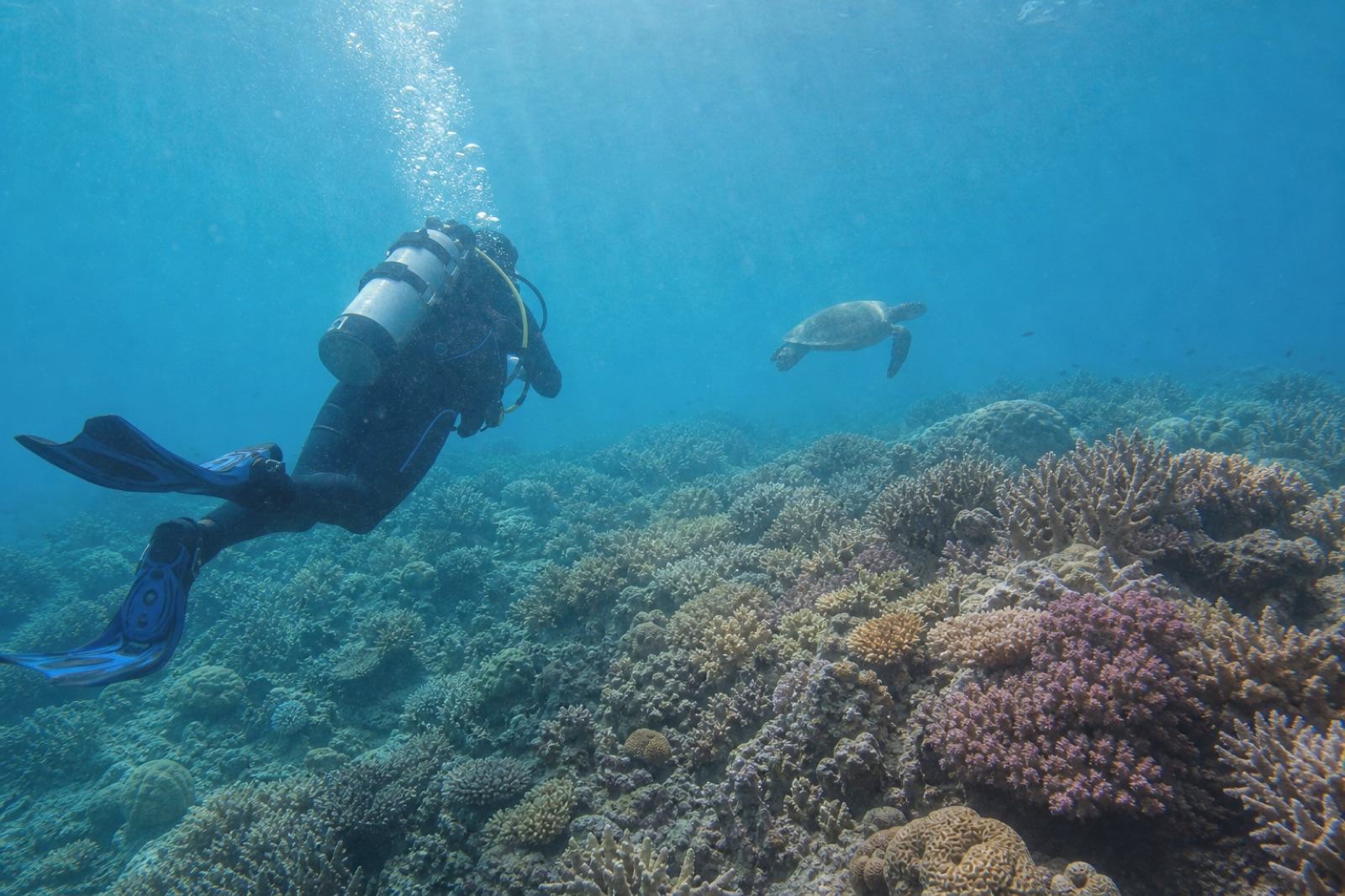
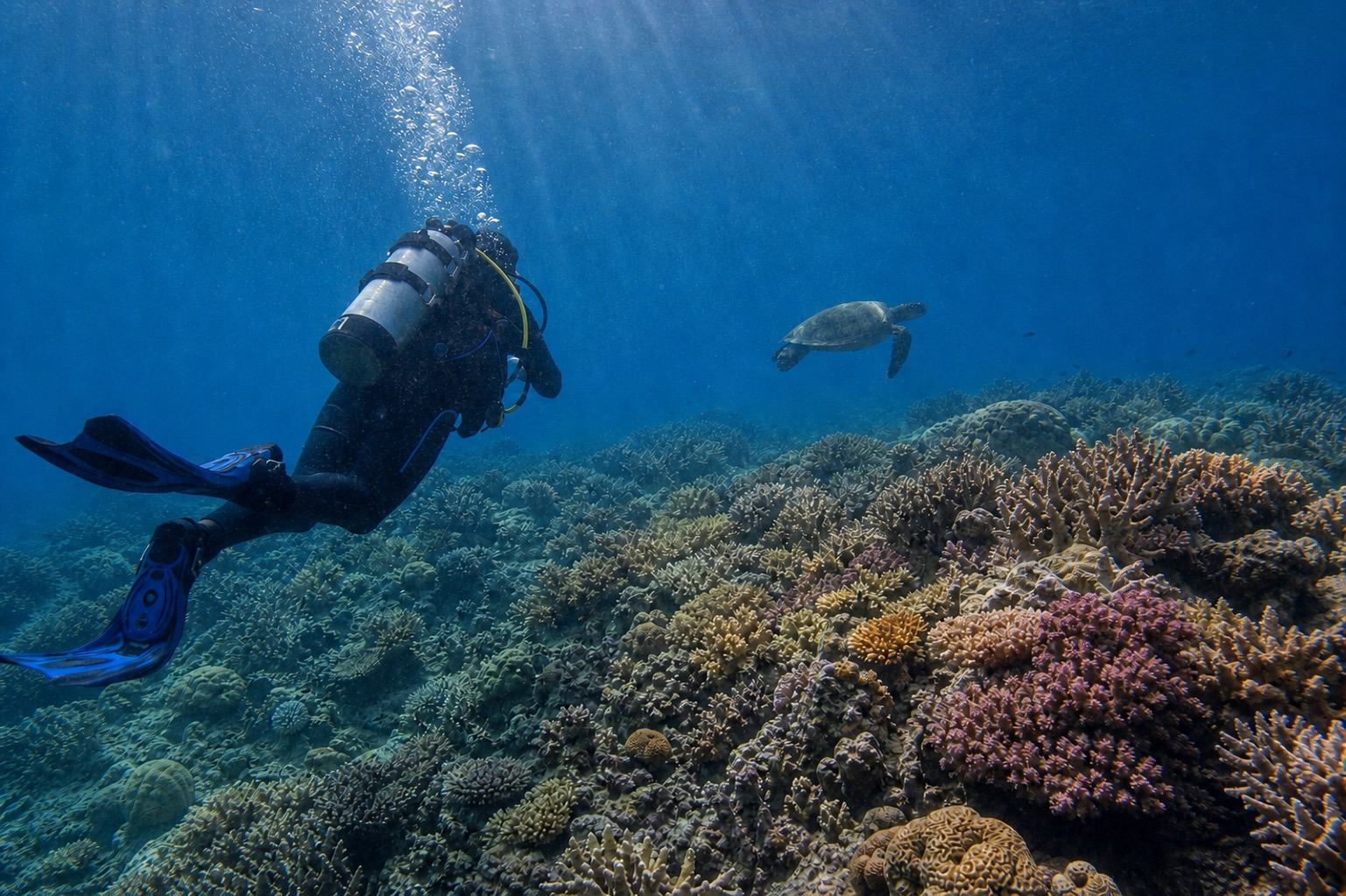
색이 달라지는 이유
왜 수중 사진은 파랗거나 초록빛이 될까요?
햇빛이 물속으로 들어가면 빨간색과 주황색이 먼저 약해지고, 파란색과 초록색은 더 깊은 곳까지 남아요. 수심, 물의 탁도, 촬영 거리, 자연광의 방향에 따라 색이 치우치는 정도도 달라져요.
모든 사진에 같은 필터를 씌우면 피부나 산호가 자홍색으로 치우치거나 물의 깊이감이 사라질 수 있어요. 그래서 피사체만 볼 게 아니라 그날의 물빛과 빛의 방향도 함께 살펴야 해요.
보정 순서
세 가지부터 확인해 보세요.
전문 편집 프로그램을 쓰든 AI 도구를 쓰든, 확인하는 순서는 같아요.사진의 색 치우침 살펴보기
물 전체가 파란지 초록인지, 피사체만 색을 잃었는지 살펴봐요. 수심과 촬영 거리를 함께 보면 어느 정도 조정할지 가늠하기 쉬워요.
화이트밸런스와 붉은 영역 복원
중성 영역을 기준으로 색온도를 맞추고 약해진 빨간색을 조금씩 보완해요. 피부와 산호가 자홍색으로 변하기 전에 멈추는 게 좋아요.
대비와 선명도를 절제해 마무리
산란광 때문에 흐려진 대비를 보완하되 부유물, 노이즈, 경계선까지 과하게 강조되지 않는지 마지막으로 확인해요.
과보정 확인
바다 느낌까지 바뀌지 않았는지 확인해 보세요.
완성본을 저장하기 전에 아래 네 가지를 보면 과한 보정을 빠르게 찾을 수 있어요.피부와 산호의 붉은색이 자홍색으로 번지지 않았는지
물 배경의 파란색이나 초록색에 자연스러운 층이 남아 있는지
부유물과 노이즈가 선명도 때문에 더 도드라지지 않았는지
원본에 없던 미세한 무늬나 경계가 생기지 않았는지
자주 묻는 질문
수중 사진 색보정, 자주 묻는 질문
AI가 원래 색을 정확히 모두 복원할 수 있나요?
아니요. 센서에 기록되지 않은 색을 정확히 확인할 방법은 없어요. AI는 사진에 남은 빛과 피사체 정보를 바탕으로 색감과 대비를 조정하며, 사진에 따라 결과와 세부 모습이 달라질 수 있어요.
DeepBlue AI는 정말 무료인가요?
한 번에 한 장씩 보정하는 기능은 무료예요. 같은 이메일로 사진 3장까지 계정 없이 이용할 수 있고, 네 번째부터는 계정 연결이 필요해요. 여러 장을 한 번에 처리하는 기능은 별도로 준비하고 있어요.
어떤 사진 파일을 올릴 수 있나요?
JPG, PNG, WEBP, HEIC 사진을 지원해요. 브라우저와 파일 형식에 따른 용량 안내는 아래 업로드 폼에서 확인할 수 있어요.
보정된 사진은 어디에서 받나요?
완성본은 화면에 공개하지 않아요. 입력한 이메일로 다운로드 링크를 보내드리고, 보관 기간과 링크 만료 시간은 제출 전에 업로드 폼에서 확인할 수 있어요.